Wi-Fi nefunguje?
Kompletní průvodce příčinami a řešením.
Internet nefunguje, Wi-Fi je pomalé nebo se odpojuje? Projdeme příčiny od nejjednodušší po síťové problémy, které vyžadují odborný zásah - a ukážeme, jak je systematicky vyřešit.
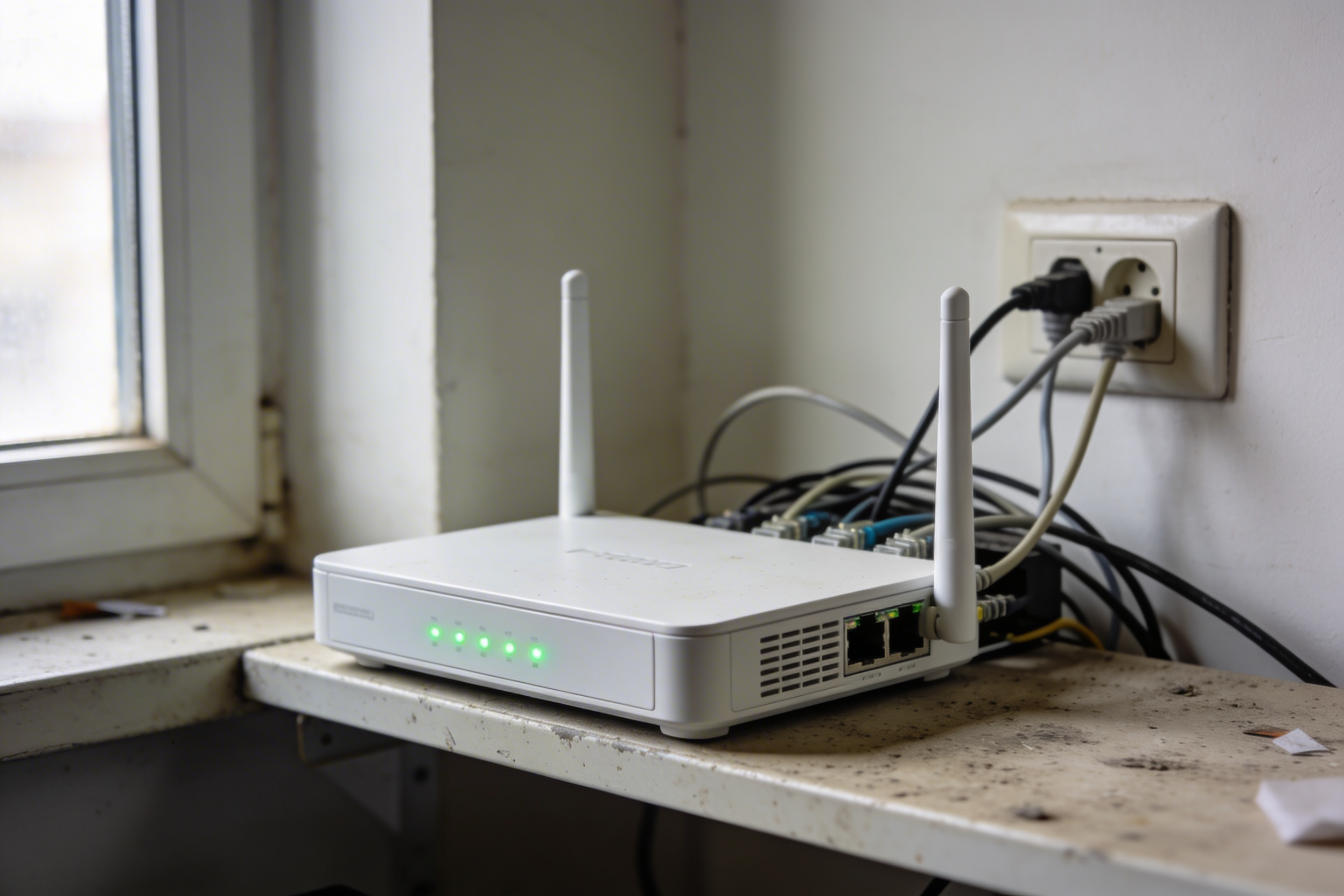
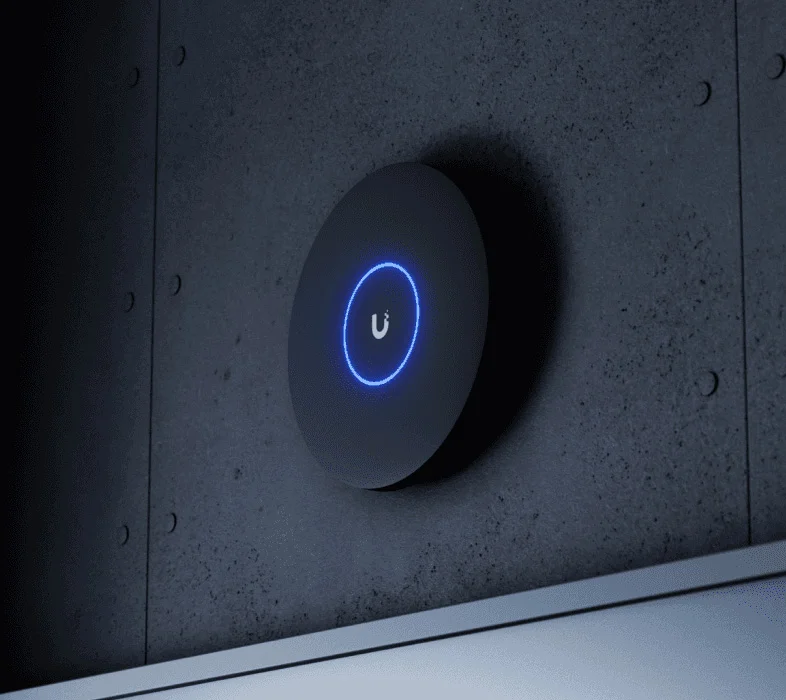
Výpadky Wi-Fi a pomalé připojení k internetu jsou frustrující - zvláště pokud pracujete z domova nebo máte firmu závislou na spolehlivém připojení. Problém může být na straně počítače, routeru, poskytovatele internetu nebo fyzického prostředí.
1. Restartujte router a modem - opravdu ho vypněte
Zní to triviálně, ale většina problémů s Wi-Fi se vyřeší úplným odpojením routeru od napájení na 30 sekund a opětovným zapnutím. Pouhý "restart" přes administraci nebo tlačítko nestačí - router potřebuje ztratit napájení, aby se resetovaly interní stavy.
2. Počítač vidí Wi-Fi, ale nepřipojí se nebo je bez internetu
Připojení bez internetu ("žlutý trojúhelník") znamená, že zařízení je v síti, ale nemá přístup k internetu. Příčiny:
- Router nezískal IP adresu od ISP - zkontrolujte WAN připojení na routeru
- Špatné DNS nastavení - zkuste ručně nastavit DNS 8.8.8.8 nebo 1.1.1.1
- Příkaz v CMD:
netsh winsock reset+ restart PC
3. Slabý Wi-Fi signál nebo "mrtvá místa"
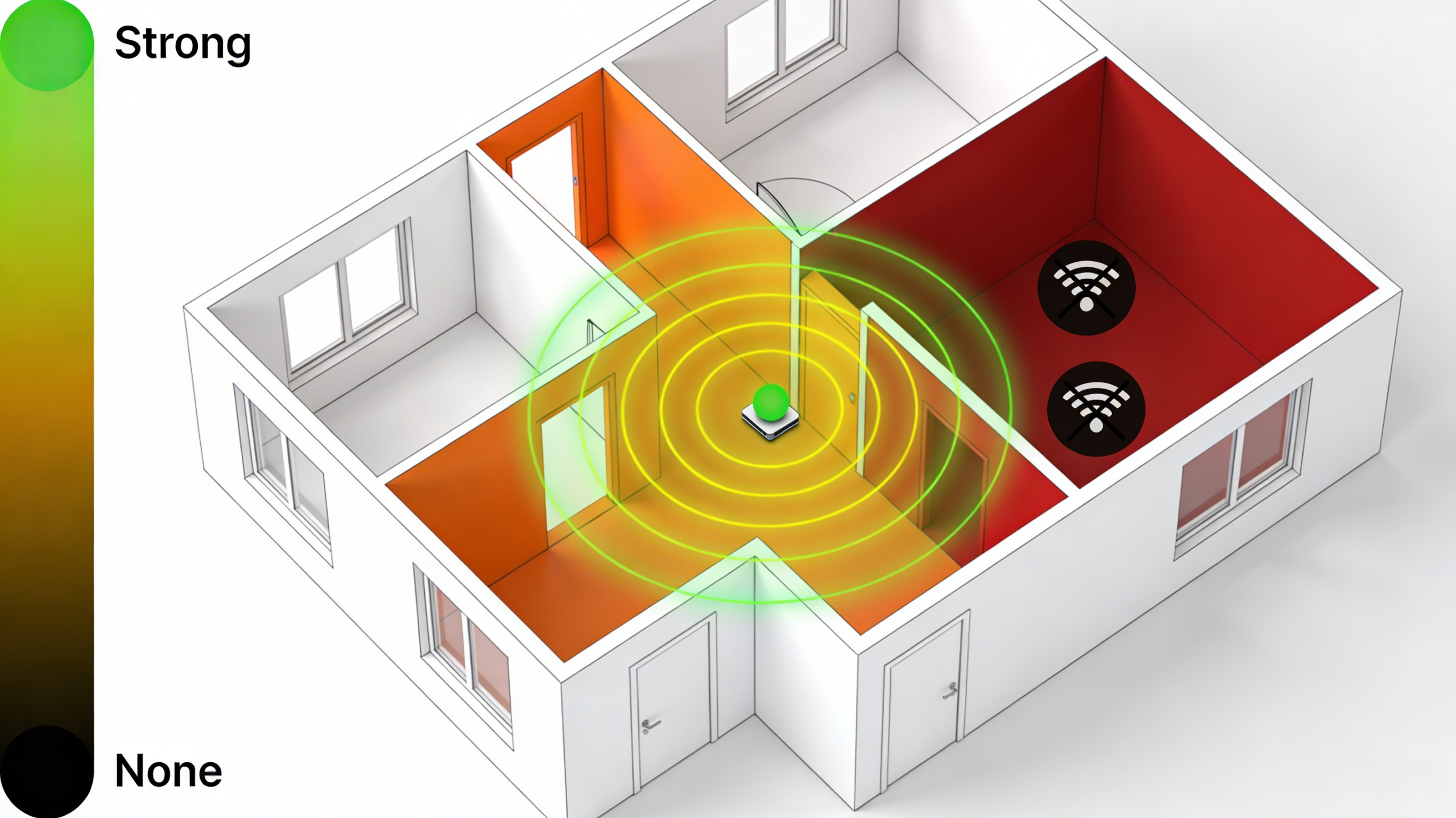
Wi-Fi má omezenou dosah a zeď, zejména betonová nebo s kovovými prvky, ho výrazně oslabuje. Řešení závisí na situaci:
- Domácnost: Wi-Fi extender nebo přechod na Mesh systém (TP-Link Deco, Eero, Google Nest)
- Kancelář: profesionální access pointy (Ubiquiti UniFi, TP-Link Omada) s centrální správou
- Dočasné řešení: přepnutí na 2,4 GHz pásmo - nižší rychlost, ale lepší dosah
4. Přetížený router nebo příliš mnoho zařízení
Levné routery (ISP routery zdarma) se začnou "dusit" při 10+ připojených zařízeních. Každá chytrá žárovka, televize, tablet nebo IoT zařízení zabírá jedno připojení. Pokud máte doma nebo v kanceláři 20+ zařízení, je čas na výkonnější router nebo přidání access pointu.
5. Rušení na 2,4 GHz pásmu
Pásmo 2,4 GHz sdílíte s mikrovlnkami, dětskými chůvičkami a sousedy. Pokud je výkon Wi-Fi nestabilní nebo se liší podle denní doby, zkuste přepnout na 5 GHz pásmo nebo nastavit jiný kanál v administraci routeru (doporučujeme kanály 1, 6 nebo 11).
6. Zastaralý ovladač Wi-Fi adaptéru
Wi-Fi adaptér v notebooku nebo PCIe kartě potřebuje aktuální ovladač. Po velké aktualizaci Windows (21H2, 22H2 apod.) se ovladač může rozbít. Stáhněte aktuální ovladač ze stránek výrobce (Intel, Realtek, Qualcomm) nebo aktualizujte přes Správce zařízení.
Nepomohl návod? Pomůžeme osobně.
Řešíme IT problémy vzdáleně i na místě - zpravidla do 24 hodin od kontaktu.
Kontaktovat nás7. Výpadky způsobené poskytovatelem internetu (ISP)
Pokud nic z výše uvedeného nepomáhá a problém je plošný (nefunguje na všech zařízeních), problém je pravděpodobně u poskytovatele internetu. Zkontrolujte:
- Status stránku vašeho ISP nebo jejich Twitter/X účet
- WAN LED diodu na routeru - zhasnutá nebo červená znamená bez signálu od ISP
- Zavolejte technickou podporu ISP a zeptejte se na výpadky ve vaší oblasti
Checklist při problémech s Wi-Fi
Související průvodci
IT podpora na telefonu i na místě.
Ozvěte se nám - vyřešíme váš problém rychle, bez žargonu a bez zbytečného čekání.